
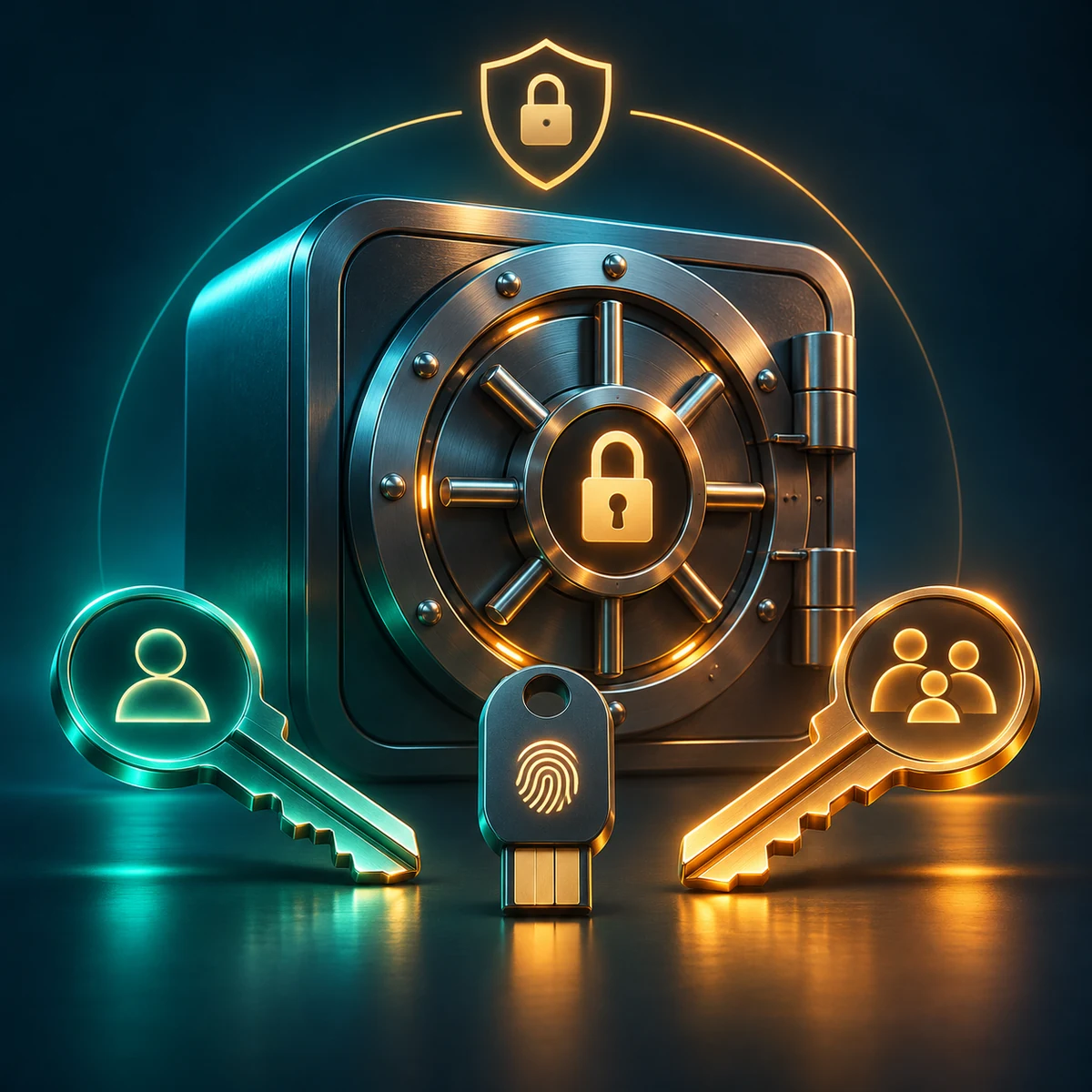
おすすめパスワードマネージャーで解決できること
パスワードマネージャーは、認証情報を暗号化された保管庫に保存し、正しいドメインでだけログイン情報を入力します。同じパスワードを何度も使う、表計算ファイルに組み合わせを書き留める、覚えやすい変化形を作る、といった習慣を減らせます。アプリはランダムなパスワードを提案し、安全なメモを保管し、同じ認証情報を再利用したときに知らせることもできます。
保管庫を使っても、フィッシング、マルウェア、セッションの盗難が消えるわけではありません。正しいドメインを開き、端末を更新し、保管庫を開くアカウントを守ることが前提です。マスターパスワードは重要な鍵なので、他人に渡さず、メールのパスワードとして再利用せず、サービスが提供する追加認証を有効にしてください。
ブランドを比べる前に、必要な結果を書き出します。スマートフォンとパソコンを同期したいのか、家族と二つのアカウントを共有したいのか、パスキーを保存したいのか、別サービスへすべて移したいのかを決めます。この一覧があれば、広告の約束を、実際に確認できる判断へ変えられます。
おすすめパスワードマネージャーを評価する基準
最初に、暗号化の仕組みと提供会社が見られる情報を確認します。ゼロ知識アーキテクチャなら、なぜ事業者が保管庫の中身を読めないのか、どの鍵でデータを守るのか、認証がどのように行われるのかが説明されているはずです。オープンソース、独立監査、明快な技術文書は検証に役立ちますが、自分の脅威モデルを考える代わりにはなりません。
次に、実際の使い心地を試します。ブラウザー拡張、利用中のOS向けアプリ、スマートフォンでの入力、パスキー対応、自動ロックを確認してください。設定できない機能や、保護されていないコピーを作らないと使えない機能は、存在していても役に立ちません。インポート、エクスポート、履歴、オフライン時の動作も調べます。
最後に、復旧ルールを読みます。緊急連絡先や、信頼済み端末による復旧を許す保管庫もあれば、サポート担当者を含め誰もマスターパスワードを戻せない方式もあります。どちらが常に優れているわけではありません。利便性と管理権限のどちらを重く見るか、どの損失なら受け入れられるかを理解して選びましょう。
おすすめパスワードマネージャーの無料版と有料版
無料プランでも、端末が少ない個人なら十分な場合があります。ただし、必要な同期、エクスポート、保護機能が含まれていることが条件です。登録できる項目数、対応端末、パスキー、保管庫の数、オフライン利用を比較してください。無料だからといって、復旧やデータ移行の道を失うなら割に合いません。
有料プランには、家族共有、添付ファイル、漏えい監視、優先サポート、チーム管理などが加わることがあります。各機能を本当に使うか、月払いと年払いのどちらかを確認しましょう。解約後に何が起きるかも重要です。データは読み出せるのか、エクスポートできるのか、読める形式で残るのかを契約前に調べます。
無料トライアルを安全性の証拠とは考えないでください。試用中にプライバシーポリシー、公開されたインシデント履歴、暗号化の説明を読みます。価格と上限は変わるため、このページでは固定価格を約束しません。申し込む前に、必ず各サービスの公式プランページで自分の地域の条件を確認してください。
おすすめパスワードマネージャーの安全性と復旧
安全なパスワードマネージャーは、マスターパスワードと保管庫を守る暗号鍵を分離し、同期の仕組みを説明します。エンドツーエンド暗号化、繰り返し試行への防御、自動ロック、ログイン通知を探してください。利用できる場合は、認証アプリ、パスキー、物理セキュリティキーのいずれかで二段階認証を有効にします。
暗号化された中身以外に何が収集されるかも読みます。メールアドレス、テレメトリ、請求情報、端末の記録は、それぞれ異なる目的で処理されます。明確な方針があれば、自分のプライバシー期待に合うか判断できます。ゼロ知識という説明を完全な匿名性と混同しないでください。アカウントを維持するために必要な情報を、提供会社が処理することはあります。
スマートフォンを失った日や、マスターパスワードを忘れた日を想定します。復旧コードは別の場所に保管し、エクスポートを一度試し、信頼できる人への手順書を残すか慎重に考えます。実行可能な復旧方法がないサービスなら、そのリスクを比較表に含めてください。
おすすめパスワードマネージャーを家族や小規模チームで使う
個人利用では、確実な自動入力、同期、守りやすいマスターパスワードの組み合わせが決め手になりやすいでしょう。家族利用なら、共有保管庫、個人ごとの権限、取り消せる招待を探します。マスターパスワードやエクスポートファイルを共有すると、保管庫が提供する分離が失われます。
小規模チームには別の層が必要です。グループ、認証ポリシー、管理者による復旧、変更履歴を確認します。ライセンスが人数を満たすか、個人アカウントを分けられるか、退職者が出たときにどうなるかを調べてください。家庭向けサービスが二人には便利でも、監査が必要な組織には不十分なことがあります。
どの場面でも、最初はテスト用アカウントと重要でない項目から始めます。似たドメインでの自動入力、招待の承認手順、端末に表示される現在の保管庫を確認してください。権限を理解する前に全データを移すリスクを減らせます。
おすすめパスワードマネージャーを順位づけせず判断する
全員に一つの勝者を宣言する代わりに、下の表で優先事項を整理します。Bitwardenは、オープンソース、価格、無料プランを重視する人によく検討されます。1Passwordは、家族利用と洗練された操作性を求める人が候補にします。Proton Passは、保管庫とエイリアスをプライバシー重視のProtonエコシステムでまとめたい人に向きます。Apple PasswordsはApple製品中心の人に便利で、KeePassはローカルファイルを自分で管理し、同期設定も引き受けたい人に合います。
これらは評価点ではなく、現在の公式情報の代わりにもなりません。機能、価格、監査、地域対応は変わります。各サービスの公式ページを開き、自分の国の条件を確認し、支払う前にエクスポートを試してください。最良の選択とは、更新を続けられ、安全でない近道に頼らず使えるものです。
| 対象 | 調べる強み | 決める前の注意 |
|---|---|---|
| Bitwarden | オープンソース、無料プラン、明確なエクスポート | 地域ごとの機能と、必要なサポートを確認する |
| 1Password | 家族向けの使いやすさ、共有保管庫、パスキー | 年額と、各ユーザーに必要なプランを比べる |
| Proton Pass | プライバシー、エイリアス、他のProtonサービスとの統合 | 無料プランの上限と、自国での互換性を確認する |
| Apple Passwords | Apple端末との簡単な統合 | Windows、Android、Linuxを使う場合の体験を評価する |
| KeePass | ローカルファイルとデータへの直接的な管理 | 同期、バックアップ、復旧を自分で担当する |
おすすめパスワードマネージャーへ安全に移行する方法
- 棚卸しをする。アカウント、パスキー、カード、メモを一覧にします。公開文書には書かず、まずメール、銀行、復旧用アカウントから確認します。
- 保管庫を作り、アカウントを守る。専用のマスターパスワードを選び、追加認証を有効にし、公式アプリだけをインストールします。
- 記録された手順で取り込む。サービスのインポート機能を使います。CSVが必要なら機密資料として扱い、完了後にファイルとごみ箱を消去します。
- 試して見直す。テスト用サイトでドメインを確認し、自動入力を試し、重複を削除します。使い回しの認証情報は、新しいランダム値へ変更します。
- 一度だけエクスポートする。読める出力形式があるか確認し、保管庫の常時テキストコピーではなく、手順だけを安全に残します。
移行は段階的に行います。旧マネージャーは項目を確認する期間だけ残し、その後にセッションを終了し、不要な拡張機能を取り消します。パスキーや鍵を取り込めないサービスがある場合は制約を記録し、安全性を失う形式変換を無理に行わないでください。
おすすめパスワードマネージャーの限界とよくある失敗
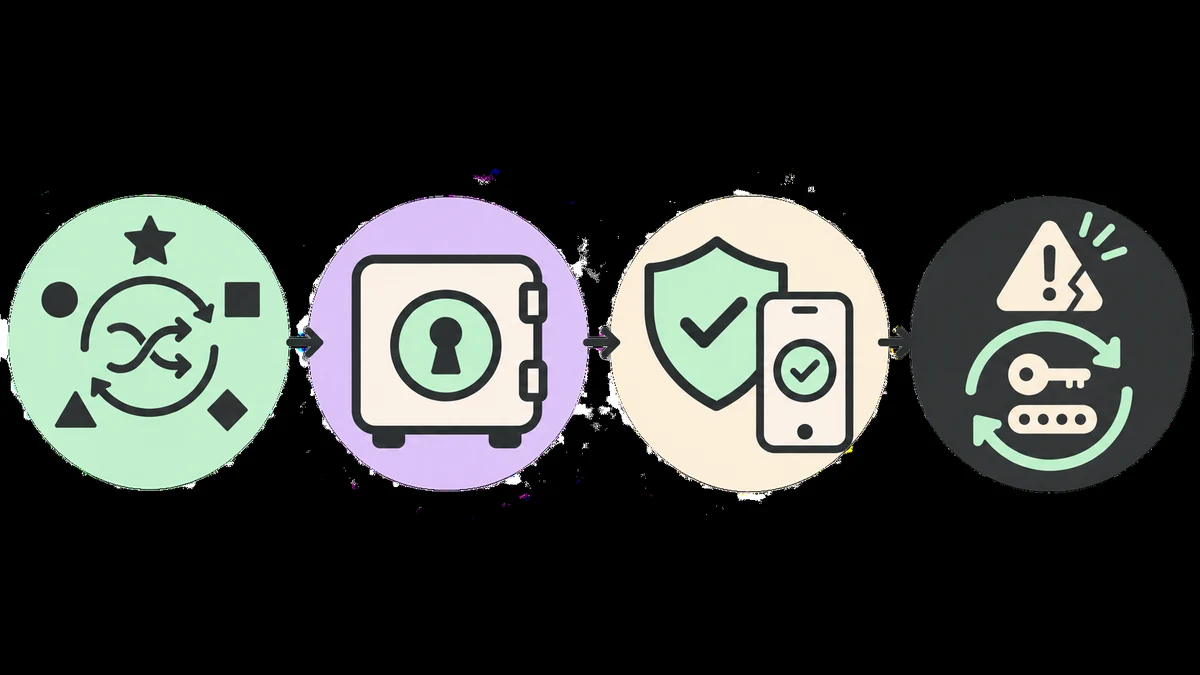
保管庫を使っても、感染した端末が安全になるわけではありません。見知らぬ拡張機能を避け、入力を許可する前にアドレスを確認し、メッセージで送られたフォームへマスターパスワードを貼り付けないでください。OS、ブラウザー、アプリを更新します。通常と違う画面で復旧コードを求められたら停止し、公式サポートを利用してください。
パスキーは対応サービスでパスワード依存を減らせますが、端末と同期アカウントを守る必要は残ります。復旧手段を保管し、紛失したパスキーを取り消す方法を確認します。まだパスワードを使うアカウントには、ローカルの生成機能で一意の値を作り、そのまま保管庫へ保存してください。
この記事に表示されたパスワードやパスフレーズをコピーしないでください。公開例は誰でも知る値です。また、パスワード強度テスターの点数だけで保管庫やサービスの安全性を判断しないでください。これはローカルで行う学習用の分析です。認証情報を作るときはパスワード生成ツールを使い、利用先の要件も確認します。
おすすめパスワードマネージャーのよくある質問
無料のおすすめパスワードマネージャーはどれ?
一つの正解はありません。暗号化、オープンソース、同期、エクスポート、端末、復旧を比べてください。無料プランが自分の用途を満たし、保護されていないコピーを作らずに済む場合に適しています。
パスワードマネージャーは安全ですか?
パスワードの使い回しを減らし、一意の値を使いやすくできますが、提供会社の方式、端末、マスターパスワードの保護に左右されます。追加認証、公式アプリ、確認済みドメインを使ってください。
マスターパスワードを保管庫に保存してもよい?
いいえ。マスターパスワードは保管庫を開く認証情報です。記憶するか、慎重に計画した復旧方法を使います。同じ保管庫にコピーを置いても、アクセスを失ったときの助けにはなりません。
後からパスワードマネージャーを変更できますか?
できます。サービスが読める形式でデータをエクスポートできることを確認してください。少数の項目で取り込みを試し、エクスポートファイルを保護して削除し、完了後に旧サービスのセッションを取り消します。
パスキーがあればパスワードマネージャーは不要ですか?
パスキーは対応サイトでパスワード依存を減らしますが、端末、同期アカウント、復旧手段を守る必要があります。保管庫は、パスキーと残っているパスワードを整理する用途にも使えます。
家族向けのおすすめパスワードマネージャーをどう比べる?
共有保管庫、個人ごとの権限、アクセス取り消し、復旧、端末数を確認します。金融情報や仕事のデータを入れる前に、重要でない項目で試してください。