
Was beste Passwortmanager für Sie lösen
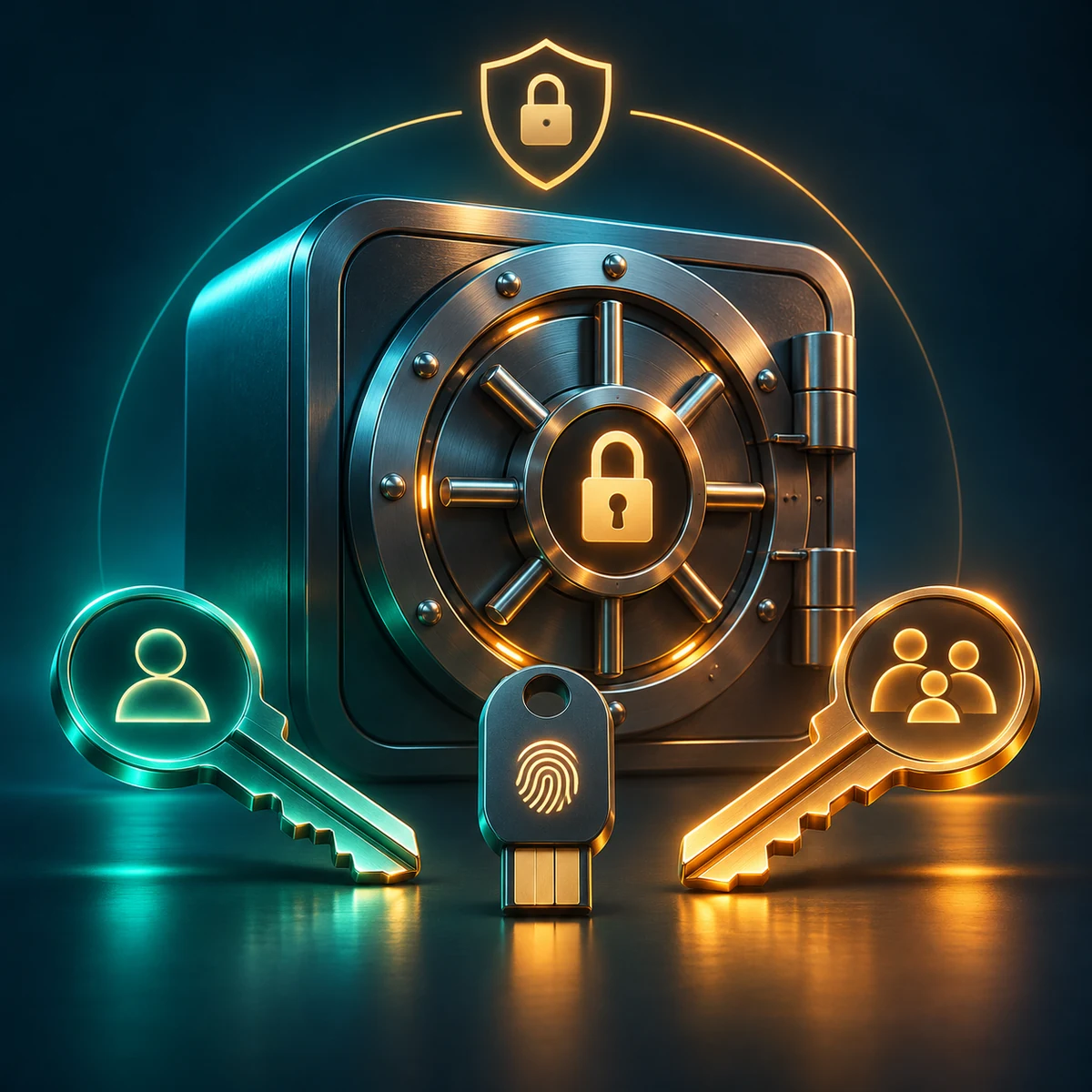
Ein Passwortmanager bewahrt Zugangsdaten in einem geschützten Tresor auf und füllt die Anmeldung nur bei der richtigen Adresse aus. Dadurch sinkt die Versuchung, dasselbe Passwort zu wiederholen, Kombinationen in Tabellen zu notieren oder vorhersehbare Varianten zu wählen. Die Anwendung kann außerdem zufällige Passwörter vorschlagen, sichere Notizen speichern und warnen, wenn ein Zugang mehrfach verwendet wurde.
Der Tresor beseitigt Phishing, Schadsoftware oder den Diebstahl einer Sitzung nicht. Er hilft, wenn Sie die richtige Domain verwenden, das Gerät aktuell halten und das Konto schützen, mit dem Sie den Tresor öffnen. Das Masterpasswort bleibt ein wichtiger Schlüssel: Teilen Sie es nicht, verwenden Sie es nicht erneut für Ihre E-Mail und aktivieren Sie die vom Dienst angebotene zweite Stufe.
Notieren Sie vor dem Vergleich der Marken, welches Ergebnis Sie brauchen. Vielleicht sollen Handy und Computer synchron bleiben, zwei Konten mit einem Familienmitglied geteilt, Passkeys gespeichert oder alle Daten in einen anderen Dienst exportiert werden. Diese Liste macht aus einem Marketingversprechen eine überprüfbare Entscheidung.
Vergleichskriterien für beste Passwortmanager
Prüfen Sie zuerst das Verschlüsselungsmodell und was der Anbieter sehen kann. Eine Zero-Knowledge-Architektur sollte erklären, warum der Betreiber den Inhalt des Tresors nicht lesen kann, welche Schlüssel die Daten schützen und wie die Anmeldung abläuft. Offener Quellcode, unabhängige Audits und eine klare Dokumentation machen das Versprechen prüfbarer, ersetzen aber keine Einschätzung Ihres eigenen Risikos.
Sehen Sie sich danach die echte Nutzung an: Erweiterungen für Ihren Browser, Apps für Ihre Systeme, Ausfüllen auf dem Handy, Passkey-Unterstützung und eine automatische Sperre. Eine Funktion ist nur hilfreich, wenn Sie sie aktivieren können, ohne ungeschützte Kopien anzulegen. Prüfen Sie auch Import, Export, Versionsverlauf und das Verhalten des Dienstes ohne Internetverbindung.
Lesen Sie zuletzt die Regeln für die Wiederherstellung. Einige Tresore erlauben einen Notfallkontakt oder die Wiederherstellung über ein bereits vertrauenswürdiges Gerät. Andere setzen darauf, dass niemand, auch der Support nicht, Ihr Masterpasswort zurücksetzen kann. Keine Variante ist immer besser. Wählen Sie zwischen Komfort und Kontrolle, nachdem Sie wissen, welcher Verlust für Sie akzeptabel wäre.
Kostenlos oder bezahlt: beste Passwortmanager im Vergleich
Ein kostenloser Tarif kann für eine Person mit wenigen Geräten ausreichen, wenn die nötige Synchronisierung, ein Export und angemessener Schutz enthalten sind. Vergleichen Sie die Zahl der Einträge, Gerätetypen, Passkey-Unterstützung, Tresore und den Offline-Zugriff. Ein Preis von null ist kein Vorteil, wenn Sie Ihre Daten später nicht wiederherstellen oder umziehen können.
Bezahlte Tarife ergänzen oft Familienfreigaben, Anhänge, Hinweise auf Datenlecks, bevorzugten Support oder Teamverwaltung. Fragen Sie, welche Funktion Sie wirklich nutzen und ob monatlich oder jährlich abgerechnet wird. Prüfen Sie, was nach einer Kündigung passiert: Bleiben Ihre Daten zugänglich, lassen sie sich exportieren und bleiben sie in einem lesbaren Format?
Behandeln Sie eine kostenlose Testphase nicht als Sicherheitsnachweis. Lesen Sie währenddessen die Datenschutzrichtlinie, veröffentlichte Vorfallberichte und die Verschlüsselungsdokumentation. Preise und Grenzen ändern sich. Dieser Ratgeber verspricht keinen festen Betrag und empfiehlt, vor dem Abschluss die offizielle Tarifseite zu prüfen.
Sicherheit und Datenschutz: beste Passwortmanager richtig prüfen
Ein sicherer Passwortmanager sollte das Masterpasswort von den Schlüsseln trennen, die den Tresor schützen, und erklären, wie die Daten synchronisiert werden. Achten Sie auf Ende-zu-Ende-Verschlüsselung, Schutz gegen wiederholte Versuche, automatische Sperre und Anmeldewarnungen. Aktivieren Sie eine Zwei-Faktor-Anmeldung mit Authenticator-App, Passkey oder Hardware-Schlüssel, wenn der Dienst dies unterstützt.
Lesen Sie, was zusätzlich zu den verschlüsselten Inhalten gesammelt wird: E-Mail-Adresse, Telemetrie, Zahlungsinformationen und Gerätedaten können unterschiedlich verwendet werden. Eine klare Richtlinie hilft zu entscheiden, ob das Modell zu Ihren Erwartungen an Privatsphäre passt. Verwechseln Sie eine Zero-Knowledge-Erklärung nicht mit vollständiger Anonymität; der Anbieter darf weiterhin notwendige Kontodaten verarbeiten.
Planen Sie den Tag, an dem Sie Ihr Telefon verlieren oder das Masterpasswort vergessen. Bewahren Sie Wiederherstellungscodes getrennt auf, testen Sie den Export einer Kopie und hinterlassen Sie nur dann Anweisungen für eine Vertrauensperson, wenn das für Sie sinnvoll ist. Wenn ein Dienst keine Wiederherstellung anbietet, die Sie praktisch ausführen können, muss dieses Risiko in den Vergleich einfließen.
Familie und kleine Teams: beste Passwortmanager
Bei einer Einzelperson entscheidet oft die Kombination aus zuverlässigem Ausfüllen, Synchronisierung und einem Masterpasswort, das Sie schützen können. Familien sollten nach geteilten Tresoren, Berechtigungen pro Person und widerrufbaren Einladungen suchen. Das Masterpasswort oder eine exportierte Datei zu teilen, zerstört die Trennung, die der Tresor schaffen soll.
Kleine Teams brauchen eine weitere Ebene: Gruppen, Richtlinien für die Anmeldung, administrative Wiederherstellung und ein Änderungsprotokoll. Prüfen Sie, ob die Lizenz für die Personenzahl reicht, ob private Konten getrennt bleiben und was geschieht, wenn jemand das Unternehmen verlässt. Ein Passwortmanager für zu Hause kann für zwei Personen ausgezeichnet, für eine Organisation mit Prüfpflichten aber ungeeignet sein.
Beginnen Sie in jedem Szenario mit einem Testkonto und einem unkritischen Eintrag. Prüfen Sie, wie das Ausfüllen bei ähnlichen Domains funktioniert, wie Einladungen angenommen werden und ob die Geräte klar anzeigen, welcher Tresor aktiv ist. So vermeiden Sie einen vollständigen Umzug, bevor Sie die Berechtigungen verstanden haben.
Entscheidungsmatrix: beste Passwortmanager passend auswählen
Statt einen Sieger für alle auszurufen, können Sie mit der folgenden Matrix Ihre Prioritäten abbilden. Bitwarden wird oft genannt, wenn offener Quellcode, Preis und ein kostenloser Tarif wichtig sind. 1Password wird häufig von Familien und Menschen berücksichtigt, die eine ausgearbeitete Bedienung wünschen. Proton Pass spricht Personen an, die Tresore und Aliase in einem Datenschutz-Ökosystem verbinden möchten. Apple Passwords ist praktisch, wenn Sie im Apple-Ökosystem leben. KeePass passt zu Ihnen, wenn Sie eine lokale Datei bevorzugen und die Synchronisierung selbst einrichten möchten.
Diese Einordnungen sind keine Noten und ersetzen keine aktuelle Dokumentation. Funktionen, Preise, Audits und die regionale Verfügbarkeit ändern sich. Öffnen Sie die offizielle Seite jeder Option, bestätigen Sie die Details für Ihr Land und testen Sie den Export, bevor Sie bezahlen. Die beste Wahl ist die, die Sie aktuell halten und ohne unsichere Abkürzungen verwenden können.
| Für wen | Stärke, die Sie prüfen sollten | Vor der Entscheidung beachten |
|---|---|---|
| Bitwarden | Open Source, kostenlose Option und klarer Export | Prüfen Sie regionale Funktionen und den Support, den Sie wirklich brauchen |
| 1Password | Familienfreundliche Bedienung, geteilte Tresore und Passkeys | Vergleichen Sie Jahrespreis und nötigen Tarif für jede Person |
| Proton Pass | Datenschutz, Aliase und Integration mit anderen Proton-Diensten | Prüfen Sie Grenzen des kostenlosen Tarifs und die Kompatibilität in Ihrem Land |
| Apple Passwords | Einfache Integration auf Apple-Geräten | Bewerten Sie die Nutzung, falls Sie Windows, Android oder Linux verwenden |
| KeePass | Lokale Datei und direkte Kontrolle über die Daten | Sie sind für Synchronisierung, Sicherung und Wiederherstellung verantwortlich |
Migration: sicher zu beste Passwortmanager wechseln
- Erstellen Sie ein Inventar. Listen Sie Konten, Passkeys, Karten und Notizen auf; legen Sie diese Liste nicht in ein öffentliches Dokument. Beginnen Sie mit E-Mail, Bank und Wiederherstellungskonten.
- Erstellen Sie den Tresor und schützen Sie das Konto. Wählen Sie ein einzigartiges Masterpasswort, aktivieren Sie eine zweite Stufe und installieren Sie nur offizielle Apps.
- Importieren Sie über einen dokumentierten Weg. Verwenden Sie die Importfunktion des Dienstes. Falls eine CSV-Datei nötig ist, behandeln Sie sie als sensibles Material, löschen Sie sie danach und leeren Sie den Papierkorb.
- Testen und überarbeiten Sie. Öffnen Sie eine Testseite, bestätigen Sie die Domain, prüfen Sie das Ausfüllen und entfernen Sie Duplikate. Ersetzen Sie wiederverwendete Zugangsdaten durch neue Zufallspasswörter.
- Exportieren Sie einmal. Prüfen Sie, ob ein lesbares Ausgabeformat vorhanden ist, und bewahren Sie Anweisungen auf, nicht dauerhaft eine Klartextkopie des Tresors.
Führen Sie den Umzug in Etappen durch. Behalten Sie den alten Manager nur so lange, wie Sie Einträge prüfen müssen. Beenden Sie danach Sitzungen und widerrufen Sie Erweiterungen, die nicht weiter genutzt werden. Wenn ein Dienst Passkeys oder Schlüssel nicht importiert, halten Sie diese Grenze fest und erzwingen Sie keine Umwandlung, bei der Sicherheit verloren ginge.
Fehler, Passkeys und Grenzen: beste Passwortmanager
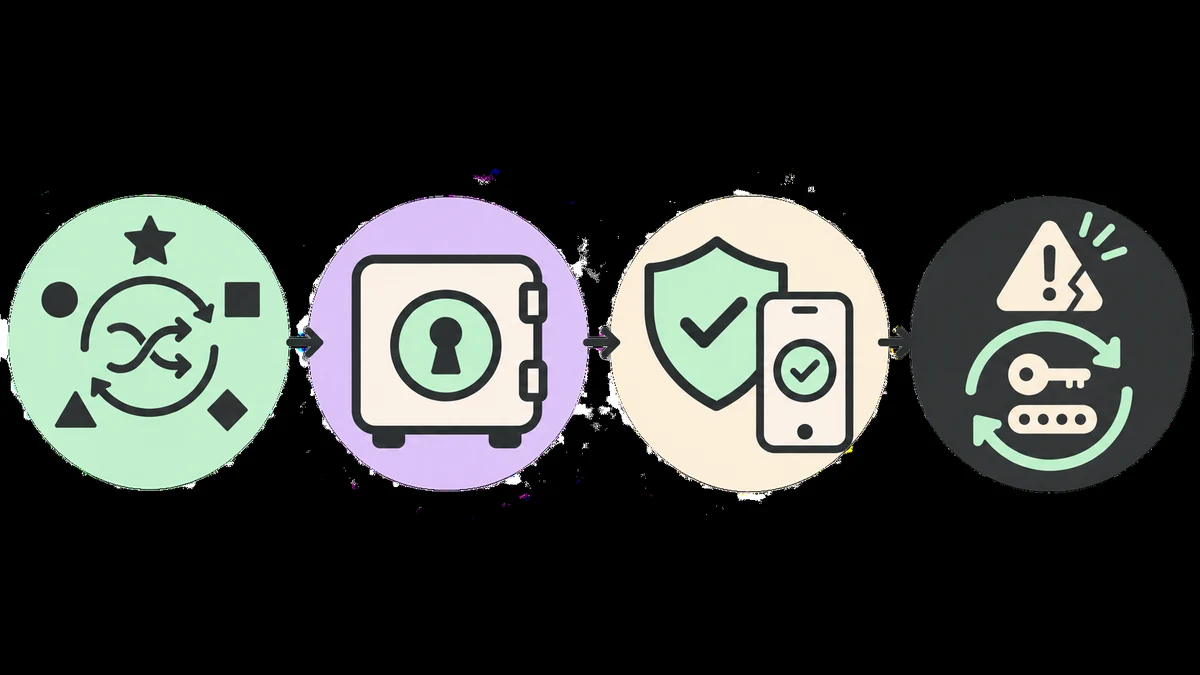
Ein Tresor macht ein infiziertes Gerät nicht sicher. Vermeiden Sie unbekannte Erweiterungen, prüfen Sie die Adresse vor dem Ausfüllen und fügen Sie das Masterpasswort nicht in ein Formular ein, das Ihnen per Nachricht geschickt wurde. Halten Sie System, Browser und App aktuell. Wenn eine Seite außerhalb des normalen Ablaufs nach einem Wiederherstellungscode fragt, stoppen Sie und verwenden Sie den offiziellen Support.
Passkeys können die Abhängigkeit von Passwörtern bei kompatiblen Diensten verringern. Trotzdem müssen Sie Gerät und Synchronisierungskonto schützen. Bewahren Sie Wiederherstellungsmethoden auf und prüfen Sie, wie sich ein verlorener Passkey widerrufen lässt. Für Konten, die noch ein Passwort nutzen, erzeugen Sie lokal einen einmaligen Wert und speichern Sie ihn direkt im Tresor.
Kopieren Sie kein Passwort und keine Passphrase aus diesem Artikel. Veröffentlichte Beispiele sind öffentlich. Verwenden Sie auch die Bewertung des Passworttesters nicht als Beweis, dass ein Tresor oder Dienst sicher ist; sie liefert nur eine didaktische lokale Analyse. Um Zugangsdaten zu erzeugen, nutzen Sie den Passwortgenerator und prüfen Sie die Anforderungen der Zielseite.
Häufige Fragen zu beste Passwortmanager
Welcher kostenlose Passwortmanager ist der beste?
Eine einzige Antwort gibt es nicht. Vergleichen Sie Verschlüsselung, Open Source, Synchronisierung, Export, Geräte und Wiederherstellung. Ein kostenloser Tarif passt nur, wenn er Ihr Szenario abdeckt, ohne ungeschützte Kopien zu erzwingen.
Ist ein Passwortmanager sicher?
Er kann Wiederverwendung verringern und einzigartige Passwörter erleichtern. Trotzdem kommt es auf das Modell des Anbieters, Ihr Gerät und den Schutz des Masterpassworts an. Nutzen Sie zusätzliche Authentifizierung, offizielle Apps und bestätigte Domains.
Soll ich das Masterpasswort im Tresor speichern?
Nein. Das Masterpasswort öffnet den Tresor. Merken Sie es sich oder planen Sie eine Wiederherstellung sorgfältig. Eine Kopie im selben Tresor hilft nicht, wenn Sie den Zugang verlieren.
Kann ich später den Passwortmanager wechseln?
Ja, sofern der Dienst Ihre Daten in einem lesbaren Format exportieren lässt. Testen Sie den Import mit wenigen Einträgen, schützen und löschen Sie die Exportdatei und widerrufen Sie nach Abschluss die Sitzung beim alten Dienst.
Ersetzen Passkeys einen Passwortmanager?
Passkeys verringern die Abhängigkeit von Passwörtern auf kompatiblen Websites. Geräte, Synchronisierungskonten und Wiederherstellungsmethoden müssen Sie dennoch schützen. Ein Manager kann Passkeys und weiterhin nötige Passwörter organisieren.
Wie vergleiche ich Passwortmanager für eine Familie?
Suchen Sie nach geteilten Tresoren, Berechtigungen pro Person, widerrufbarem Zugriff, Wiederherstellung und der Zahl der Geräte. Testen Sie einen unkritischen Eintrag, bevor Sie Finanz- oder Arbeitsdaten importieren.